Como instalar o token do certificado digital em um computador novo, sem perder o prazo
Neste artigo
- O certificado precisa ser copiado para o computador novo?
- O que separar antes de instalar o token?
- Como instalar o token no computador novo, passo a passo?
- O que fazer quando o PJeOffice ou o Windows não reconhece o token?
- Token com PIN bloqueado: como destravar com o PUK sem perder o certificado?
- O prazo é prorrogado se o token falhar no meu computador?
- O certificado em nuvem resolve a troca de computador?
- Checklist de véspera: como testar o token antes de um prazo?
- Como fica no HERKOS
- Perguntas frequentes
- Fontes
- Continue lendo
O certificado precisa ser copiado para o computador novo?
Não, se ele for A3. A chave privada do A3 fica no chip do token ou do cartão e não sai de lá, por isso o certificado não pode ser exportado nem clonado. Quem troca de máquina leva o token e reinstala o que permite ao Windows e ao tribunal conversarem com ele.
| A3 (token ou cartão) | A1 (arquivo no computador) | |
|---|---|---|
| Onde fica a chave | No chip do token, sem sair dele | Em arquivo, que pode ser copiado |
| Na troca de computador | Instalar o programa do token e o assinador | Exportar o arquivo com senha e importar na máquina nova, ou baixar de novo na certificadora |
| Driver do token | Necessário em cada computador | Dispensado |
| Risco principal | Token perdido, quebrado ou com PIN bloqueado | Arquivo copiado para lugar inseguro |
O guia do PJeOffice Pro trata os dois tipos assim: o A1 é armazenamento em software, e o A3 pede uma configuração adicional, feita no primeiro uso do certificado em cada máquina. O restante deste texto trata do A3.
O que separar antes de instalar o token?
Um pouco de preparo evita a maior parte dos erros.
- O token, com o PIN. O PUK, se você o tem, fica guardado e sem uso.
- Acesso de administrador no Windows. Em computador de empresa, avise a TI antes, porque políticas de segurança costumam bloquear a instalação de programas.
- O nome do modelo do token e o e-mail da certificadora que emitiu o certificado.
- A arquitetura do Windows. No Windows 10, veja em Configurações, Sistema, Sobre. O Windows 11 existe só em 64 bits, segundo a Microsoft.
- O e-mail cadastrado no PJe e no e-SAJ. É nele que chega o código do segundo fator do login, no e-SAJ desde 24/03/2025 e no PJe desde 1º/04/2025 (OAB SP).
- Um período sem prazo correndo. Instalar na véspera de um prazo deixa o escritório sem margem para consertar.
Se a troca cair numa semana de prazos, veja como o HERKOS mostra o que vence sem depender do computador que assina.
Como instalar o token no computador novo, passo a passo?
São oito passos, nesta ordem:
- Identifique o modelo do token.
- Baixe o programa do token no site da certificadora.
- Instale como administrador e reinicie.
- Confira se o programa do token enxerga o certificado.
- Instale o assinador do tribunal.
- Mostre o token ao assinador.
- Entre no tribunal.
- Teste de verdade, longe do prazo.
Passo 1. Identifique o modelo do token
O modelo decide o programa. Os mais comuns nos guias das certificadoras são os SafeNet (eToken 5100 e 5110) e os GD StarSign. A Soluti, por exemplo, descreve o SafeNet como um token verde-escuro, com tampa branca, que acende uma luz azul quando conectado. Se o seu não bate com nenhuma descrição, procure o modelo no e-mail de emissão ou pergunte à certificadora.
Programa errado é a origem do aviso "token desconhecido", segundo a Certisign: o gerenciador instalado não corresponde à versão do cartão ou do token.
Passo 2. Baixe o programa do token no site da certificadora
Baixe só no site de quem emitiu o certificado ou do fabricante. Os caminhos que conferimos em 25/10/2026:
- Certisign: tokens e cartões, com driver por modelo e por versão do Windows e do macOS
- Certisign: drivers do certificado A3
- Soluti: instalação do SafeNet no Windows
- Valid: SafeNet nos equipamentos Windows
Se o certificado foi emitido pela OAB, use a página de instalação da AC OAB ou o tutorial da sua seccional.
| Token ou cartão | Programa | Observação |
|---|---|---|
| SafeNet eToken 5100, 5110 e eToken PRO | SafeNet Authentication Client | A Certisign usa o mesmo pacote para os três no Windows. Valid e Soluti publicam guias do SafeNet |
| GD StarSign (a Certisign lista como GD Burti / StarSign Crypto) | SafeSign | No Windows 11, a Certisign lista só o gerenciador SafeSign, sem driver à parte |
| Feitian ePass | Gerenciador do usuário (passo 1) e, depois, o do administrador (passo 2) | Ordem indicada pela Certisign: o segundo exige o primeiro instalado |
| Cartão inteligente com leitora | Driver da leitora e, depois, o do cartão | É a ordem que o TRT-15 indica |
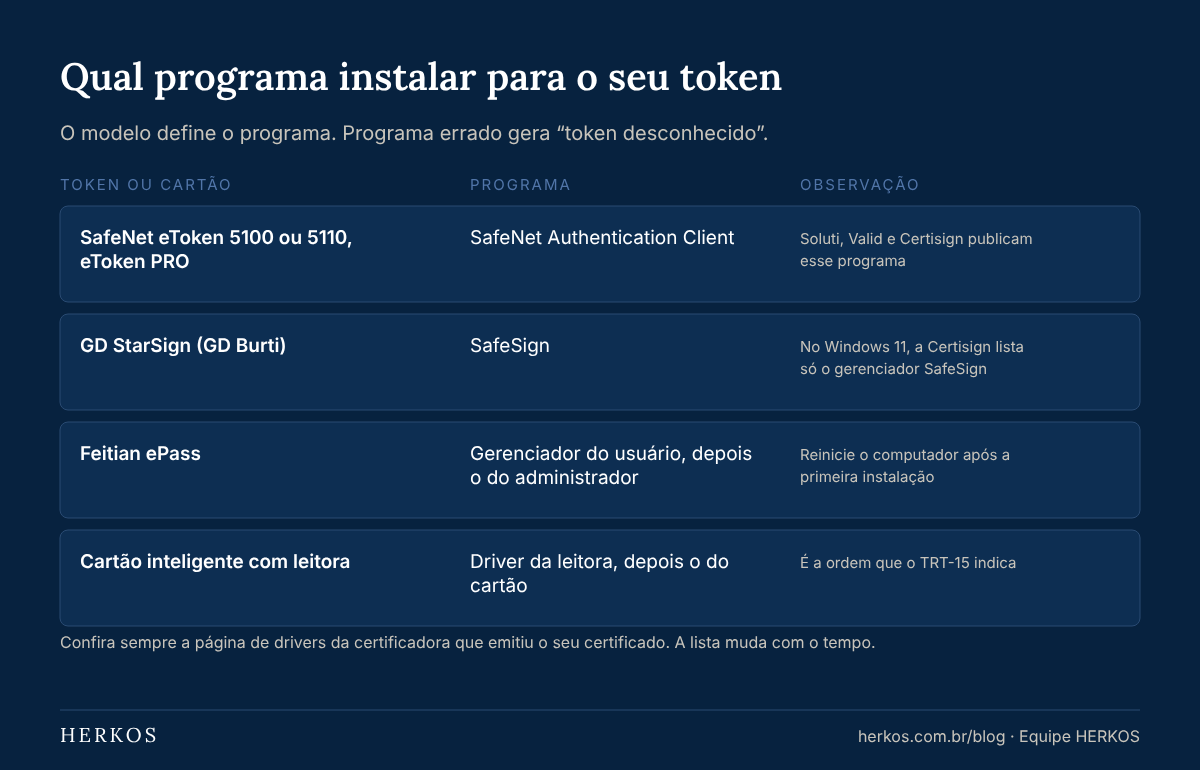
O mesmo modelo pode pedir versões diferentes conforme o Windows: a Certisign lista, para o GD StarSign, o SafeSign 3.0.124 no Windows 7 a 10 e o 3.5.3.0 no Windows 11. Escolha pelo seu sistema e pela sua arquitetura, e confira sempre a página de drivers da certificadora que emitiu o seu certificado, porque a lista muda com o tempo.
Passo 3. Instale como administrador e reinicie
Se o guia da certificadora não disser o contrário, clique com o botão direito no instalador e execute como administrador. A ordem do token varia:
- A Soluti manda instalar o SafeNet com o token desconectado e conectá-lo só no fim.
- A Certisign, na página de drivers do A3, pede em um dos procedimentos que o token seja retirado e conectado de novo.
- Para cartão com leitora, o TRT-15 indica instalar primeiro os drivers da leitora e depois os do cartão.
Siga a ordem do guia da sua certificadora e reinicie o computador ao final, mesmo que o instalador não peça.
Passo 4. Confira se o programa enxerga o certificado
Antes de abrir qualquer tribunal, abra o programa do token. No SafeNet, é o SafeNet Authentication Client Tools: com o token conectado, o ícone de engrenagem mostra o certificado, o responsável e a validade (Valid). Se o certificado aparece e está dentro da validade, o programa funciona.
Digite o PIN uma vez, com atenção. Tentativas às cegas bloqueiam o certificado (seção sobre PIN e PUK, adiante).
Passo 5. Instale o assinador do tribunal
O assinador é o programa que o tribunal usa para pedir ao token que assine. Cada sistema pede um:
| Sistema | O que instalar | Navegador |
|---|---|---|
| PJe | PJeOffice Pro | Firefox (recomendado pelo TRT-15) ou Chrome, atualizados. O TJDFT lista também Safari e Edge e pede pop-ups habilitados |
| e-SAJ | Web Signer. O e-SAJ do TJSP avisa que o plug-in é necessário | Um navegador homologado pelo tribunal. O TJSC cita Chrome e Firefox |
| eproc | Os manuais do TJSC e do TJSP não mencionam assinador à parte | Chrome ou Firefox (recomendação do TJSC). O TJSP cita também o Edge |
| Projudi (TJPR) | Assinador em Java, baixado pelo próprio sistema | Firefox recomendado |
O sistema que vale é o do seu processo. Tribunais migram de sistema por matéria e por comarca, então confirme no portal do tribunal.
PJe: PJeOffice Pro. Baixe a versão atual pelo guia oficial do PJeOffice Pro (CNJ e TRF3), que na consulta de 25/10/2026 listava a versão 2.5.16, e instale como administrador. Segundo o guia, ele roda em Windows (32 e 64 bits), Linux e macOS, inclusive Apple Silicon. O ícone do Pro é uma pena laranja, e a versão antiga aparece com o ícone "PJe": ela não tem as funções do Pro, e o guia manda fechá-la pelo menu Sair e desinstalar a versão incompatível. O TRT-15 diz que o Shodô deixou de funcionar na versão atual do PJe, que o PJe Navegador foi descontinuado há mais de dois anos e recomenda usar exclusivamente o PJeOffice Pro.
Sobre o Java, as fontes divergem. O guia do PJeOffice Pro diz que ele já traz embutida a versão testada e homologada do Java, o que dispensa instalar outro. A página de requisitos do TRT-15 diz que é preciso ter o Java instalado. Comece pelo guia oficial e, se o seu tribunal fizer essa exigência, confirme com o suporte dele.
e-SAJ: Web Signer. Depois de entrar no portal do e-SAJ, clique em Instalar na tela de aviso do Web Signer e, em seguida, em Adicionar extensão. O navegador baixa o instalador: execute-o e conclua a instalação (TJSC). Se o aviso continuar aparecer, feche o navegador e abra de novo.
Passo 6. Mostre o token ao PJeOffice
Com o token conectado, abra a configuração do PJeOffice Pro pela engrenagem (roda dentada) no canto superior direito. Em "Configurar um certificado do tipo A3", use o botão "Busca automática". Se a biblioteca do seu token não for encontrada, use "Localizar..." e informe o caminho do arquivo PKCS11 que a certificadora ou o fabricante indica. Para atualizar a lista, clique na seta circular.
O guia oficial também deixa uma escolha de segurança, com três opções. "Sempre solicitar senha" é a mais segura e a menos prática. "Confirmar o uso do dispositivo" troca a senha por uma confirmação. "Solicitar senha uma vez" é a mais prática e não deve ser usada em máquina compartilhada.
Passo 7. Entre no tribunal
No PJe, o acesso passa pela PDPJ. No TRT-2, o redirecionamento começou em 20/03/2025 e, desde 1º/04/2025, é a única forma de entrar, e a OAB SP informou que o segundo fator do PJe passou a ser obrigatório em 1º de abril. A data pode variar em outros tribunais: confirme no seu. Conecte o token, escolha "Seu certificado digital", informe o PIN e digite o código enviado ao e-mail cadastrado no PJe. A alternativa é o gov.br, que exige conta de nível ouro e verificação em duas etapas.
No e-SAJ, o login pede, além da senha, um código enviado ao e-mail cadastrado, desde 24/03/2025 (OAB SP). O e-mail principal do advogado muda no Cadastro Nacional dos Advogados, e não no e-SAJ.
No eproc, o TJSC orienta entrar nele antes de qualquer outro sistema que use o mesmo token. Se falhar, retire o token, reinicie o computador, reconecte e abra o eproc primeiro. Se persistir, o TJSC sugere testar o token no site da Receita Federal e, se funcionar lá, fechar os programas e sites, reiniciar e entrar no eproc antes dos demais.
Passo 8. Teste de verdade, longe do prazo
Login que abre não prova que a assinatura funciona. Faça o caminho completo: entre com o certificado e chegue à tela em que o sistema pede a assinatura, com o token detectado e o PIN aceito. Repita o teste de tempos em tempos, e não só no dia do prazo. Pergunte ao suporte do seu tribunal se existe tela ou ambiente de teste de assinatura. Onde não houver, não use petição real como teste.
O que fazer quando o PJeOffice ou o Windows não reconhece o token?
Comece separando o defeito do token do defeito da máquina: conecte-o em outro computador. Se falhar também lá, o problema é do token ou do certificado, e o caminho é a certificadora. Se funcionar lá, o problema está na instalação desta máquina, e a tabela ajuda.
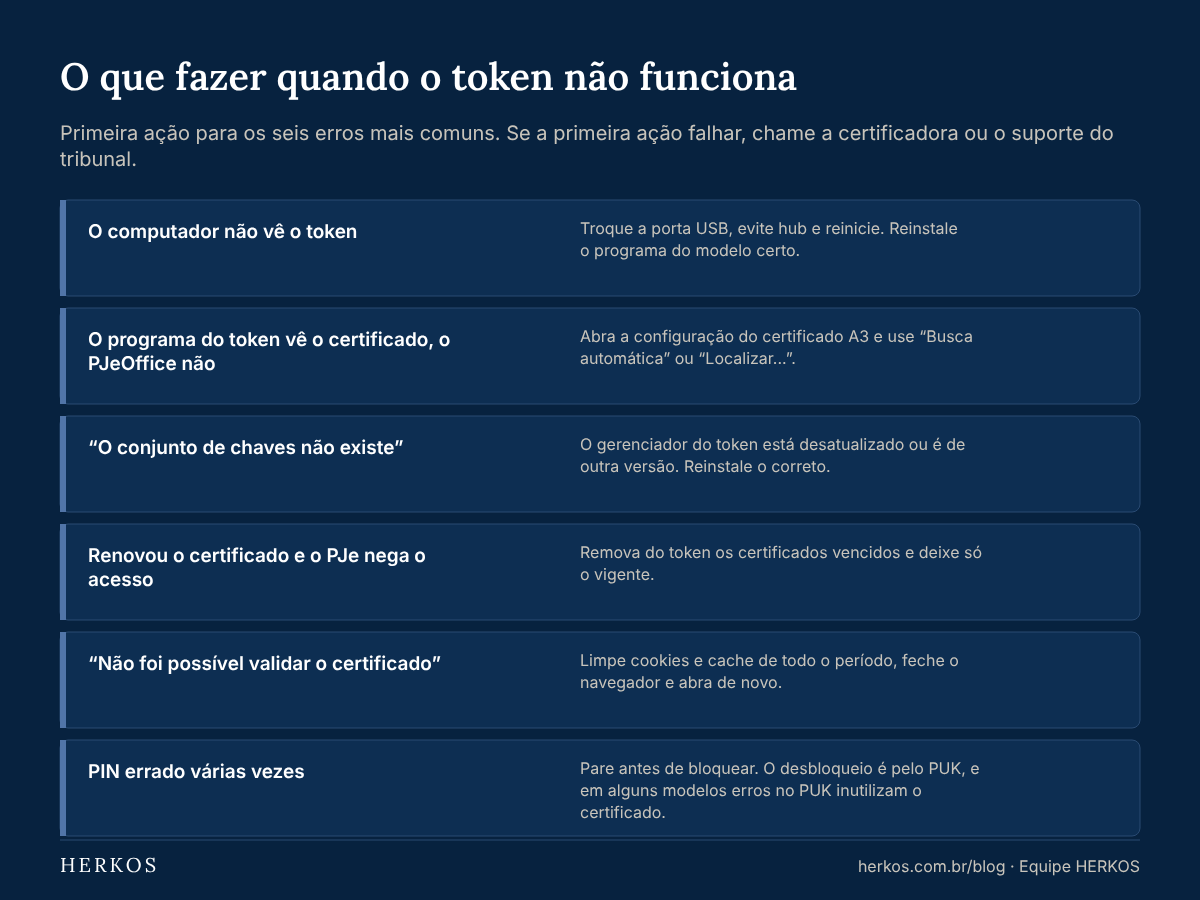
| Sintoma | Causa provável | Primeira ação |
|---|---|---|
| O computador não vê o token | Porta USB, hub ou programa errado | Remova o token, espere 10 segundos e reconecte, até a luz ficar fixa, e confira se o Windows o reconheceu no Gerenciador de Dispositivos (guia do PJeOffice Pro). Teste outra porta USB, sem hub, e reinicie. Reinstale o programa do modelo certo |
| O programa do token vê o certificado e o PJeOffice não | Biblioteca PKCS11 fora da lista automática | "Busca automática" e, se falhar, "Localizar..." (guia do PJeOffice Pro) |
| "O conjunto de chaves não existe" | Gerenciador do token desatualizado ou de versão incompatível, às vezes instalado na renovação | Em Programas e Recursos, desinstale o gerenciador, reinicie e instale o compatível com o seu token (TRT-15; a página trata do assinador antigo, o Shodô, e o procedimento é o de driver de A3) |
| Renovou o certificado e o PJe nega o acesso | Certificado vencido ainda na mídia, ao lado do novo | Em Opções da Internet, Conteúdo, Certificados, remova só o vencido, com cuidado para não remover o novo (TRT-15) |
| "Não foi possível validar o certificado" | Dados em cache do navegador | Ctrl+Shift+Delete, todo o período, cookies e cache. Feche todas as janelas do navegador e reabra (TRT-2, 07/01/2026) |
| O login para depois de clicar "Nunca" na autorização | Servidor bloqueado no PJeOffice | Em "Servidores Autorizados", exclua os não autorizados (TJDFT) |
| Erros com várias abas do PJe abertas | Navegador iniciado com mais de uma aba | Atualize a página ou limpe o cache. Em Configurações, Inicialização, marque "Abrir uma nova guia" (TJDFT) |
| O assinador não roda | Antivírus bloqueando o programa | Cadastre uma exceção para o PJeOffice e teste de novo (TJDFT) |
Depois de uma atualização do Windows. Dois casos documentados merecem atenção, sem prova de que atinjam o PJeOffice Pro. O primeiro: em um tópico de outubro de 2024 no Microsoft Q&A, sobre o Windows 11 24H2, um usuário relata token SafeNet (eToken 5110) não reconhecido. Um voluntário da comunidade respondeu que, depois de consultar a SafeNet, não havia problema conhecido, e o contorno que circula no tópico (trocar o driver no Gerenciador de Dispositivos) não foi validado pela Microsoft nem pelo fabricante. O segundo: em 14/10/2025, uma atualização de segurança do Windows passou a usar o mesmo provedor de chaves (KSP) para todos os certificados de cartão inteligente, inclusive os RSA, que antes usavam o CSP. A Microsoft registra falhas de reconhecimento em programas de 32 bits e descreve um contorno temporário no Registro, cujo suporte, segundo a página de orientação, termina nas atualizações de fevereiro de 2027 (outras fontes ainda citam abril de 2026). Nas fontes consultadas, não há relato de que isso afete o PJeOffice Pro. Se o erro apareceu logo depois de atualizar, leve essas fontes à TI ou à certificadora e não edite o Registro por conta própria.
Token com PIN bloqueado: como destravar com o PUK sem perder o certificado?
Dois números protegem o token: o PIN, que você digita a cada uso, e o PUK, que desbloqueia o PIN. Num guia da OAB-RJ sobre o programa de administração de um token, três erros de PIN bloqueiam o certificado, e o desbloqueio exige o PUK. Três erros consecutivos de PUK cancelam o certificado, e é preciso adquirir outro. O guia manda trocar o PUK padrão. Ele trata de um programa específico e não traz data: o comportamento varia por modelo, então confirme no manual do seu.
A regra prática é parar na segunda tentativa errada. Se o PIN não está na memória, não adivinhe: procure onde foi anotado, ou peça orientação à certificadora antes da terceira tentativa.
O prazo é prorrogado se o token falhar no meu computador?
A lei trata de dois casos diferentes, e o seu computador não está no primeiro.
Na prática, a prorrogação automática vale para a indisponibilidade do sistema do tribunal, e não para qualquer instabilidade: o CNJ e os tribunais têm atos que regulam quando a indisponibilidade conta, então confira o do seu tribunal. Token que não lê, PJeOffice mal instalado e Windows que atualizou na véspera ficam do lado do advogado, e o caminho que sobra é pedir o reconhecimento de justa causa, que o juiz decide caso a caso. Guarde tela, hora, mensagem de erro e número do chamado de suporte, porque é o que se leva ao juiz. Fatos e prova variam por caso, e a avaliação é do advogado responsável pelo processo.
O certificado em nuvem resolve a troca de computador?
Depende do tribunal e do assinador, e as fontes oficiais divergem. O TRT-15 diz que os assinadores atuais não são compatíveis com certificados hospedados em nuvem. A Soluti, por sua vez, publica um guia para usar o Bird ID no PJe pelo navegador, com o Bird ID Desktop aberto no computador e uma notificação no celular a cada login ou assinatura. Nesse modelo, a troca de computador exige instalar o programa da certificadora e entrar com a conta, e a notificação no celular passa a fazer parte de todo acesso e de toda assinatura.
Antes de contratar o certificado em nuvem, pergunte ao suporte do seu tribunal se o assinador dele aceita o seu tipo de certificado, e teste com um login real.
Checklist de véspera: como testar o token antes de um prazo?
Faça do que você acabou de fazer uma rotina. O teste de véspera cabe numa página e deve ser repetido depois de qualquer atualização do Windows e antes de semanas de prazos concentrados.
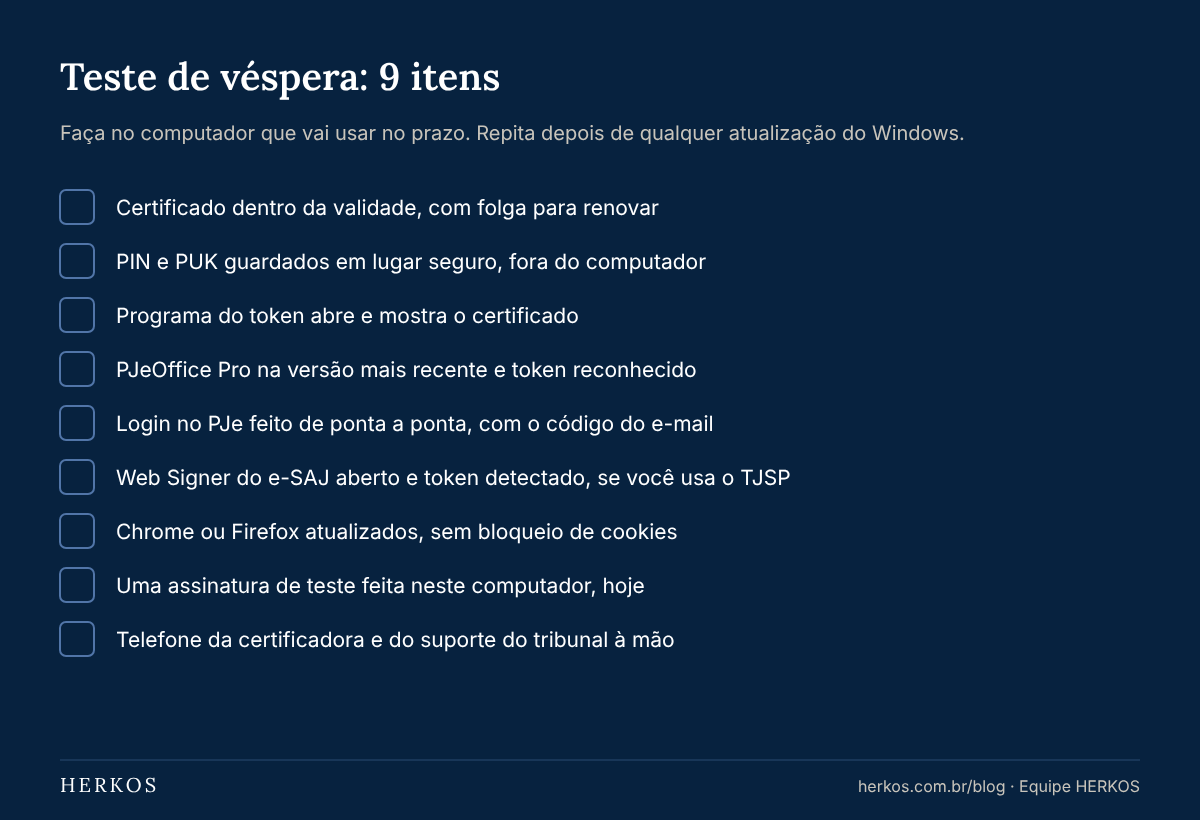
Teste de véspera, no computador que vai usar no prazo:
- Certificado dentro da validade, com folga para renovar.
- PIN e PUK guardados em lugar seguro, fora do computador.
- Programa do token abre e mostra o certificado.
- PJeOffice Pro na versão mais recente e token reconhecido.
- Login no PJe feito de ponta a ponta, com o código do e-mail.
- Web Signer do e-SAJ aberto e token detectado, se você usa o e-SAJ.
- Chrome ou Firefox atualizados, sem bloqueio de cookies.
- Uma assinatura de teste feita neste computador, hoje.
- Telefone da certificadora e do suporte do tribunal à mão.
Dois cuidados valem fora da lista. O primeiro é a validade: o certificado vence, e renovar na última semana deixa a mesma falta de margem que trocar de computador na véspera. O segundo é o e-mail cadastrado nos tribunais, que recebe o código de login; se ele estiver desatualizado, o token funciona e o acesso não.
Como fica no HERKOS
O token é seu. O prazo não deveria depender dele para aparecer.
O HERKOS é um sistema para escritório de advocacia que mantém a carteira de processos, a agenda e a equipe no mesmo lugar. A captura no DJEN e no DataJud traz as movimentações para uma central única, classificadas em intimação, despacho e juntada, com sugestão de prazo. A sugestão não é cálculo definitivo: quem confirma a data é o advogado.
O HERKOS não substitui o token nem assina petição no tribunal, e os recursos variam conforme o plano. Para quem atua em sociedade, veja também o sistema para sociedade de advogados, o que muda no dia a dia do escritório e o que cada plano inclui.
- Central de movimentações. Uma caixa de entrada para a carteira inteira, e os processos descobertos pela OAB do advogado aparecem para serem vinculados ao cliente.
- Agenda com lembretes. Prazos e compromissos ligados ao pedido e ao processo, com recorrência.
- Painel de saúde da captura. O monitoramento mostra se está funcionando e desde quando.
- Atividades e Kanban da equipe. Cada pedido tem responsável, prioridade e prazo à vista de todos.
Mostramos em 30 minutos, com os dados do seu escritório.
Ver os prazos fora do computadorPerguntas frequentes
- Preciso reinstalar o certificado ao trocar de computador?
No A3, não. A chave fica no token, e o computador novo só precisa do programa do token e do assinador do tribunal. No A1, que é um arquivo, é preciso exportar com senha e importar na máquina nova, ou baixar o certificado de novo na certificadora.
- Posso usar o mesmo token em dois computadores?
Sim, com o programa do token instalado em cada um. O guia do PJeOffice Pro diz que a configuração do A3 é feita no primeiro uso do certificado em cada máquina.
- O PJeOffice não reconhece o meu token. O que faço primeiro?
Confira se o programa do token enxerga o certificado. Se enxerga, abra a configuração do certificado A3 no PJeOffice Pro e use "Busca automática" ou "Localizar..." para apontar a biblioteca do token. Se nem o programa do token vê o certificado, reinstale o programa do modelo certo e, persistindo, chame a certificadora.
- Preciso instalar o Java?
Para o PJeOffice Pro, o guia oficial diz que a versão já traz o Java embutido. A página de requisitos do TRT-15 diz que é preciso ter o Java instalado. O Projudi do TJPR usa um assinador em Java, baixado pelo próprio sistema. Se o seu tribunal exigir Java, confirme com o suporte dele.
- Funciona em Mac ou Linux?
O guia do PJeOffice Pro lista Windows, Linux e macOS, inclusive Apple Silicon. Alguns tribunais, como o TRT-15, informam dar suporte só ao Windows, e suporte não é o mesmo que funcionar. Para token no Mac, a Certisign lista drivers por versão do macOS. Se o seu tribunal só atende em Windows, prefira o Windows nos dias de prazo.
- O que faço se o PIN bloquear?
Desbloqueie com o PUK, no programa do token. Se o PUK também estiver errado ou perdido, não insista: em um guia da OAB-RJ, três erros consecutivos de PUK cancelam o certificado. Fale com a certificadora antes da próxima tentativa.
- O certificado foi renovado e o PJe nega o acesso. O que pode ser?
Uma causa documentada pelo TRT-15 é o certificado antigo continuar na mídia ao lado do novo. O tribunal orienta remover o vencido em Opções da Internet, Conteúdo, Certificados, com cuidado para não remover o novo.
- A falha no meu computador prorroga o prazo?
Não automaticamente. A prorrogação automática do art. 10, § 2º, da Lei 11.419/2006 vale para a indisponibilidade do sistema do Poder Judiciário no peticionamento eletrônico. Falha no equipamento do advogado pode ser levada ao juiz como justa causa (CPC, art. 223), e ele decide caso a caso.
Fontes
Consultadas em 25/10/2026. Várias páginas oficiais não trazem data de publicação; quando há, ela está indicada.
- CNJ e TRF3: PJeOffice Pro, guia do usuário (versão 2.5.16, página sem data)
- TRT-15: pré-requisitos de configuração do PJe · certificado renovado · erro "O conjunto de chaves não existe" (páginas sem data de atualização)
- TRT-2: acesso ao PJe via PDPJ (20/03/2025) · passo a passo do login · erro de validação do certificado (07/01/2026)
- OAB SP: novos fatores de autenticação no e-SAJ e no PJe (20/03/2025)
- TJDFT: requisitos do PJe (modificada em 25/06/2026) · tutorial de resolução de problemas do PJeOffice (sem data)
- TJSC: instalação do Web Signer (sem data) · TJSC: perguntas frequentes do eproc (sem data)
- TJSP: primeiros passos no eproc (17/07/2025) · aviso do Web Signer no e-SAJ do TJSP · TJPR: novo assinador do Projudi (sem data)
- Certificadoras: Certisign, tokens e cartões · Certisign, drivers do A3 · Soluti, SafeNet no Windows · Soluti, Bird ID no PJe · Valid, SafeNet no Windows
- OAB-RJ: gerenciamento de senhas do token (sem data)
- A3 e A1: TecnoSpeed, 19/06/2026 · Jettax, 29/06/2026 · exportação do A1, Focus NFe, 27/03/2026
- Windows: Microsoft, certificados de cartão inteligente (21/11/2025; prazo do contorno alterado em 12/02/2026) · Microsoft, problemas resolvidos do Windows 11 24H2 · BleepingComputer, 20/10/2025 · Microsoft Q&A: token SafeNet e Windows 11 24H2, 30/10/2024 · Microsoft, Windows de 32 e 64 bits
- Lei 11.419/2006, art. 10 · Código de Processo Civil, art. 223
Conteúdo informativo. Os procedimentos mudam por certificadora, modelo de token e tribunal; siga o guia da sua certificadora e do seu tribunal. Não substitui a orientação do advogado responsável pelo processo nem do suporte técnico.
Continue lendo
- Sistema para escritório de advocacia: o que ele precisa ter e como escolher: o que conferir antes de contratar, incluindo prazos e captura de movimentações.
- Gestão de sociedade de advogados: como organizar o financeiro, os sócios e a equipe: o fechamento do mês e o pacote que o contador deve receber.
- Nota fiscal de honorários advocatícios: como emitir: o Emissor Nacional, cada tipo de honorário e o que muda com a reforma tributária.
Quer ver isso com os dados do seu escritório?
Na demonstração montamos o portal com a sua marca e o rateio da sua sociedade.
Prefere falar agora? Chame no WhatsApp
Leia também
Intimações do DJEN: como o escritório distribui, confere e registra cada uma, todos os dias?
Quem lê, quem trata e o que registrar em cada intimação do DJEN. Tabela de funções, campos de registro, conferência semanal e o que fazer quando algo falha
20/11/2026 · 9 minPrazos e processosComo priorizar as demandas do escritório de advocacia? Matriz GUT e Eisenhower
Como priorizar demandas no escritório de advocacia com a matriz GUT e a de Eisenhower: exemplo com 12 demandas, semáforo de margem e ficha para copiar.
15/11/2026 · 20 minPrazos e processosComo fazer uma reunião semanal de prazos em 20 minutos no escritório de advocacia?
Pauta cronometrada em quatro blocos, ficha para copiar, regra de prazo interno e fatal e o que registrar. Método para equipes de 1 a 30 pessoas.
14/11/2026 · 21 min